
数据导入、保存列表
MVBOX针对每个用户会保存不同的配置文件和数据,魔域私服官方网站包括下载的歌曲、歌词、图片、视频、大头贴和录制的歌曲、视频等。当您切换用户或者想将使用其他MVBOX用户名下载的歌曲、图片等添加到自己的列表时可以选择MVBOX提供的数据导入功能。
MVBOX 4.0版本支持导入任意一个旧版本的歌曲、图片、视频、特效等数据。既可以全部导入也可以选择性导入。
1、数据导入:
点击主窗口右上角的蓝色音符按钮

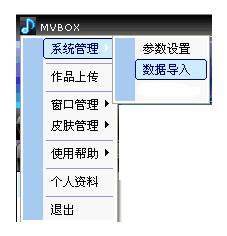
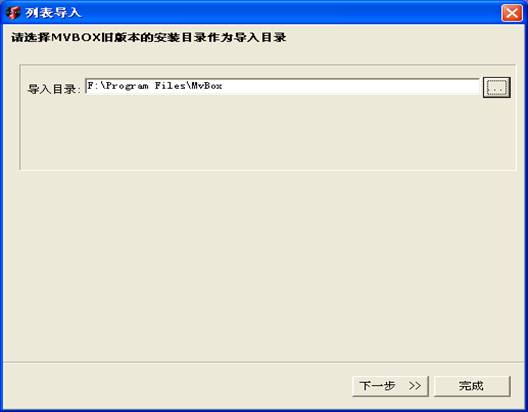
在弹出的列表导入对话框中,选择MVBOX旧版本的安装目录,如图所示:
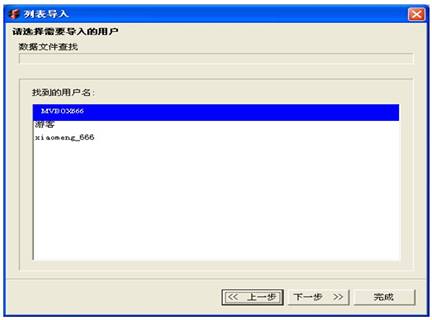

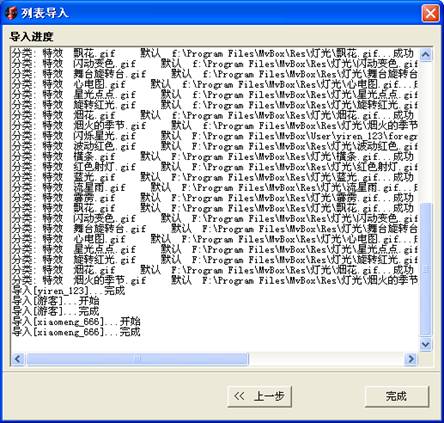
2、保存列表:
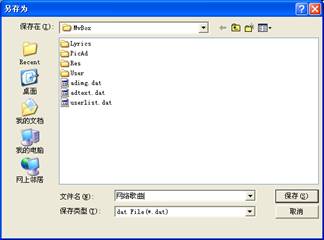
MVBOX系统提供了分组管理列表的功能,用户可以自建列表,分门别类管理自己的歌曲、素材、特效等,所以为了保存数据不丢失,MVBOX具有保存列表和打开列表功能;在某个列表名上右键点击鼠标,在弹出的菜单中选择保存列表,列表将被保存在用户指定的目录下,一旦需要可以从相应目录用“打开列表”的方法导入原保存列表内容。
如图所示:

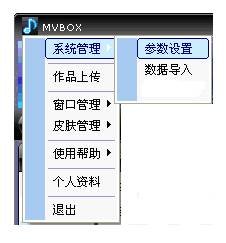
参数设置包括:常规、皮肤、解码器、摄像头、录音录像
点击主窗口右上角的蓝色音符按钮

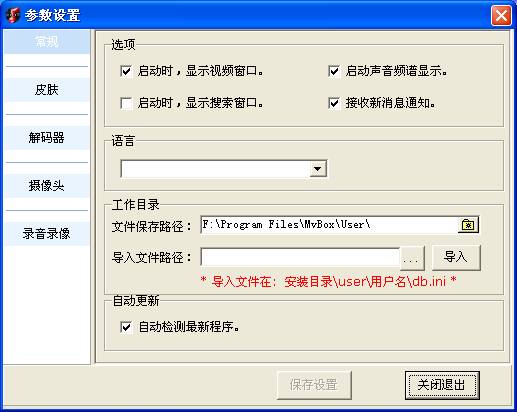
常规选项包括一些常规的信息的设置。如图所示
⑵ 皮肤
MVBOX具有换肤功能,皮肤选项包括有两款系统自带4.0版所用皮肤,如图所示:

⑶ 解码器
当用户遇到播放不了的视频格式时,解码器选项提供MVBOX解码器的下载和安装;
如图所示:

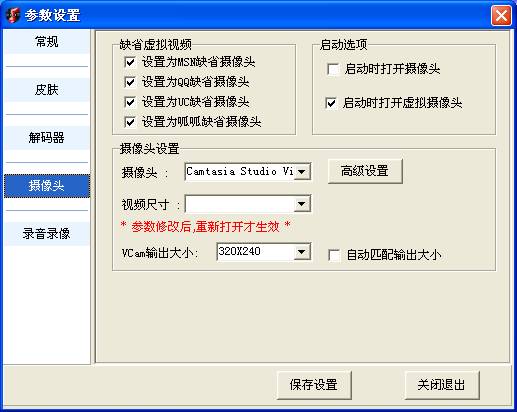
摄像头选项提供摄像头设置和关联的一些选项,如图所示:
录音录像可以选择声卡参数,录像格式(WMV、AVI)等设置。 如图所示:

